诊断程序性能问题,跟医生诊断病人,套路一样。只是现在的医生手里一堆检查工具,什么ct、dt、B超、内镜等等都可以帮助医生查明病因。而程序性能诊断,从cpu占用到内存占用,再到io占用等等,这些原则与手段是在操作系统这个层面来看程序的性能问题,往往没有直接看程序调用栈时间的长短来得直接。好在现在有个火焰图(Flame Graph)的工具可以使用,可以很方便了解性能问题。
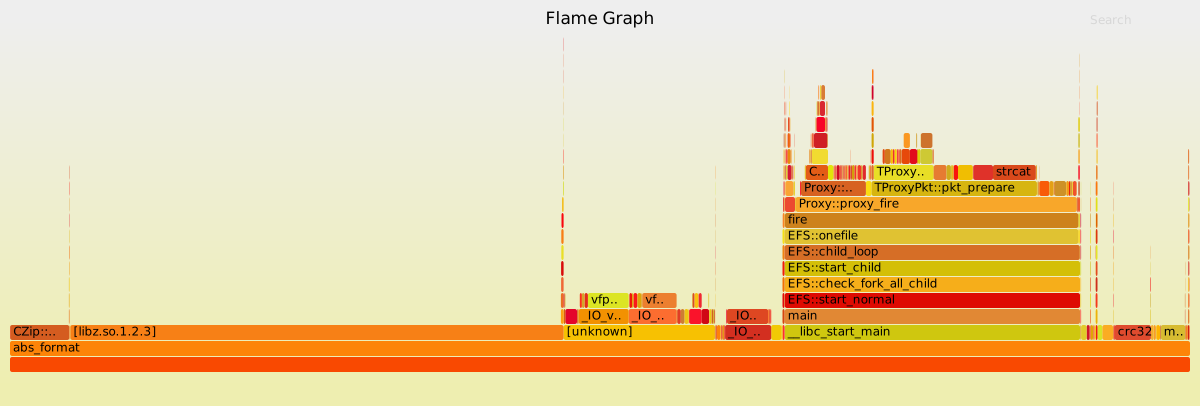
常见的火焰图类型有 On-CPU,Off-CPU,还有 Memory,Hot/Cold,Differential 等等。下面给出bash程序的 On-CPU 类型的火焰图例子:
其中,y轴表示栈的深度,x轴表示样本的总数,栈帧的宽度表示了profile文件中该函数出现的比例,最顶层表示正在运行的函数,再往下就是调用它的栈
关于火焰图详细的介绍可以参考 Blazing Performance with Flame Graphs,纵向表示调用栈的深度,横向表示消耗的时间。因为调用栈在横向会按照字母排序,并且同样的调用栈会做合并,所以一个格子的宽度越大越说明其可能是瓶颈。综上所述,主要就是看那些比较宽大的火苗,特别留意那些类似平顶山的火苗。
Tracer工具
要生成火焰图,必须要有一个顺手的 Tracer 工具,如果操作系统是 Linux 的话,那么选择通常是 perf,systemtap 中的一种。其中 perf 相对更常用,多数 Linux 都包含了它,有兴趣的读者稍后可以参考 Linux Profiling at Netflix 中的介绍,尤其是里面关于如何处理 Broken stacks 问题的描述,建议多看几遍,而 systemtap 相对更强大,不过缺点是你需要先学会它本身的编程语言,如果你和我一样觉得麻烦,那么我强烈推荐你使用春哥的 nginx-systemtap-toolkit,乍一看名字你可能会误以为这个工具包是 nginx 专用的,实际上这里面很多工具适用于任何 C/CPP 语言编写的程序:
- sample-bt:用来生成 On-CPU 火焰图的采样数据(DEMO)
- sample-bt-off-cpu:用来生成 Off-CPU 火焰图的采样数据(DEMO)
- 以上基于systemtap编写的采集脚本,不适用于perf。
那么什么时候使用 On-CPU 火焰图?什么时候使用 Off-CPU 火焰图呢?取决于当前的瓶颈到底是什么,如果是 CPU 则使用 On-CPU 火焰图,如果是 IO 或锁 则使用 Off-CPU 火焰图。如果无法确定,那么可以通过压测工具来确认:通过压测工具看看能否让 CPU 使用率趋于饱和,如果能那么使用 On-CPU 火焰图,如果不管怎么压,CPU 使用率始终上不来,那么多半说明程序被 IO 或锁卡住了,此时适合使用 Off-CPU 火焰图。如果还是确认不了,那么不妨 On-CPU 火焰图和 Off-CPU 火焰图都搞搞,正常情况下它们的差异会比较大,如果两张火焰图长得差不多,那么通常认为 CPU 被其它进程抢占了。
debuginfo
在生成完整的trace信息,必须要有完整的debuginfo,当一个程序缺失某些debuginfo,那么 gdb 会在结尾提示你用 debuginfo-install 命令来安装,坏消息是如果你直接运行多半没有效果,因为 CentOS 缺省没有激活对应的仓库,所以需要在/etc/yum.repos.d/CentOS-Debuginfo.repo中设置 enabled=1。
如果没有火焰图,我们可能会在解决一个问题后引入另一个问题。
实际使用火焰图的时候,因为 perf / systemtap 本身对系统性能影响较小,所以我们可以在线上随时采样数据来分析性能,我们甚至可以写一个脚本,自动化定期绘制系统运行状况的火焰图,如此一来,即便发生性能故障时我们没有第一时间在现场,也可以随时根据火焰图历史快照来确诊问题的根源。
看一个perf top的输出: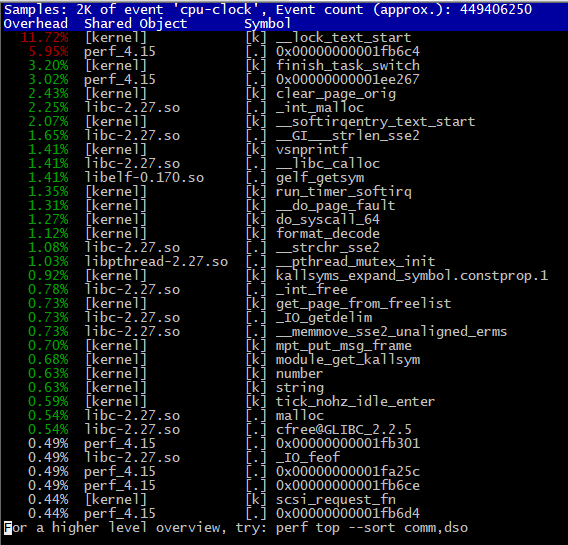
这里只看出哪一个函数为cpu使用大户,并不知道其调用链,而且这个工具还需要有root权限,这个一般都不太可能拥有。
红蓝火焰图
红/蓝差分火焰图(red/blue differential flame graphs):
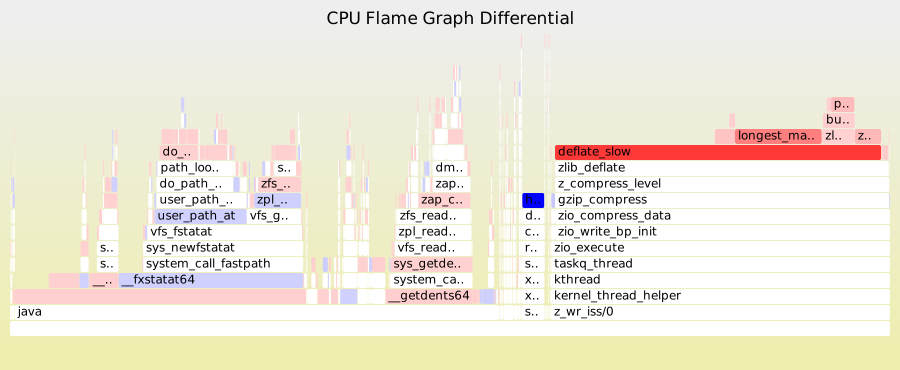
图中使用了两种颜色来表示状态,红色表示增长,蓝色表示衰减。
通常,在标准的火焰图中栈帧和栈塔的颜色是随机选择的。 而在红/蓝差分火焰图中,使用不同的颜色来表示两个profile文件中的差异部分。 红蓝差分火焰图通常很适合用于分析程序性能倒退问题。
生成火焰图
下面这个步骤只是生成on-cpu的火焰图,off-cpu的火焰图待补充。
生成步骤:
- 采集进程堆栈信息
在之前的tracer工具准备好(perl或者systemtap,由于在我的环境中,自带了perf,所以我选择perf,如果没有安装,请先安装yum install perf或者sudo apt install linux-perf),参考brendangregg/FlameGraph
Linux perf_events可以用于采样CPU的使用,我们可以用来收集进程的堆栈信息:
# git clone --depth 1 https://github.com/brendangregg/FlameGraph # or download it from github |
perf record 对所有的CPUS (-a)以99HZ的频率(-F 99)进行采集, 采集函数调用关系(-g)以便于后续生成调用栈,最后采集信息保存在perf.data文件,稍后由 perf script读取.
如果需要针对个别进程进行采集,加上-p <pid>,这个时候就不要带上-a。
- 整理(fold)堆栈信息
对采集结果进行整理
perf script | ./stackcollapse-perf.pl > out.perf-folded |
tips: 更多的类型采集信息整理,还是要去github中的brendangregg/FlameGraph看一下。
- 生成火焰图(flamegraph.pl)
./flamegraph.pl out.perf-folded > perf-kernel.svg |
之后就可以用浏览器打开这个perf-kernel.svg
- 命令优化
也可以创建中间文件,然后过滤掉一些不需要的数据,可以生成不同的火焰图和加快生成速度,例如:
# perf script | ./stackcollapse-perf.pl > out.perf-folded |
更多的信息,请参考perf_events Flame Graphs.
Off-CPU火焰图
知识点可以从Off-CPU Flame Graphs、Off-CPU Analysis这两篇全英文的文章学习,相当全面。
浏览器火焰图
Chrome浏览器的F12调试功能有提供页面cpu分析使用的火焰图。
打开开发者工具,切换到 Performance 面板。然后,点击”录制”按钮,开始记录数据。这时,可以在页面进行各种操作,然后停止”录制”。
这时,开发者工具会显示一个时间轴。它的下方就是火焰图。
其他玩法
- 使用火焰图分析CPU性能回退问题。
- 分析Java程序的cpu占用效率,则可以参考java in flame。
- 分析Node程序的火焰图工具
- off-cpu分析,请参考Linux eBPF Off-CPU Flame Graph,这个需要安装bcc工具,Linux perf_events Off-CPU Time Flame Graph,博主建议使用eBPF来做这个Off-CPU分析,这个工具从linux 4.6之后才可以使用。暂时没有精力去研究。
- 另外,openresty/nginx-systemtap-toolkit提供了一些性能分析工具,而且这些工具也可以应用于其他进程,所以也可以多多参考这个库里面的脚本。
案例结果
单击可以放大看细节